
Panduan Lengkap Menggunakan Docker untuk Pemula
Panduan Lengkap Menggunakan Docker untuk Pemula

Docker adalah platform open-source yang memungkinkan pengembang dan sistem administrator untuk membangun, mengemas, dan menjalankan aplikasi di lingkungan yang terisolasi yang disebut sebagai kontainer. Dengan menggunakan Docker, kamu dapat mengemas aplikasi dan semua dependensinya ke dalam sebuah kontainer yang dapat dijalankan di berbagai lingkungan, mulai dari komputer lokal hingga server cloud. Docker telah menjadi salah satu alat yang sangat populer dalam pengembangan perangkat lunak, karena dapat menyederhanakan proses pengembangan, pengujian, dan implementasi aplikasi.
Berikut adalah panduan lengkap tentang cara menggunakan Docker untuk pemula. Mulai dari konsep dasar Docker, langkah-langkah untuk menginstal Docker, hingga bagaimana menggunakan Docker untuk menjalankan kontainer aplikasi. Mari kita mulai!
Sebelum mulai, mari pahami beberapa konsep dasar Docker untuk pemula:
1. Kontainer: Kontainer adalah unit dasar dalam Docker. Kontainer adalah lingkungan terisolasi yang berisi aplikasi dan semua dependensinya. Kontainer menggunakan sumber daya dari sistem operasi host, tetapi terisolasi dari kontainer lainnya. Setiap kontainer menjalankan proses yang terpisah, sehingga memungkinkan aplikasi untuk berjalan secara independen.
2. Gambar: Gambar adalah paket yang berisi semua yang diperlukan untuk menjalankan aplikasi, termasuk kode, dependensi, file konfigurasi, dan lainnya. Gambar adalah template yang digunakan untuk membuat kontainer. Gambar dapat dibagikan dan digunakan oleh orang lain untuk menjalankan aplikasi dengan konfigurasi yang sama.
3. Registri: Registri adalah tempat penyimpanan gambar Docker. Registri publik, seperti Docker Hub, menyediakan gambar yang telah dibuat oleh pengguna Docker lainnya. kamu juga dapat membuat registri pribadi untuk menyimpan gambar kamu sendiri.
Langkah 1: Instalasi Docker
Langkah pertama adalah menginstal Docker di mesin kamu. Docker tersedia untuk berbagai sistem operasi, termasuk Windows, macOS, dan Linux. kamu dapat mengunduh installer Docker dari situs web resmi Docker. Ikuti petunjuk instalasi yang sesuai dengan sistem operasi kamu.
Langkah 2: Menguji Instalasi Docker
Setelah selesai menginstal Docker, langkah selanjutnya adalah memastikan bahwa instalasi berjalan dengan baik. kamu dapat melakukan tes sederhana dengan menjalankan perintah berikut di terminal atau command prompt:

Perintah ini akan mengunduh gambar “hello-world” dari Docker Hub dan menjalankan kontainer dengan gambar tersebut. Jika instalasi Docker berjalan dengan baik, kamu akan melihat pesan “Hello from Docker!” yang menunjukkan bahwa Docker telah terinstal dan berjalan dengan baik.
Langkah 3: Menggunakan Docker
Sekarang, mari kita lihat beberapa perintah dasar yang dapat kamu gunakan untuk mengelola kontainer dan gambar Docker:
1. docker pull: Perintah ini digunakan untuk mengunduh gambar dari registri Docker. Misalnya, untuk mengunduh gambar Ubuntu, kamu dapat menjalankan perintah berikut:

2. docker run: Perintah ini digunakan untuk menjalankan kontainer dari gambar. Misalnya, untuk menjalankan kontainer Ubuntu, kamu dapat menjalankan perintah berikut:

Perintah ini akan memulai kontainer Ubuntu dan membuka terminal di dalamnya. kamu dapat melakukan interaksi dengan kontainer seperti menjalankan perintah di terminal Ubuntu.
3. docker ps: Perintah ini digunakan untuk melihat daftar kontainer yang sedang berjalan.
4. docker stop: Perintah ini digunakan untuk menghentikan kontainer yang sedang berjalan. kamu perlu menentukan ID atau nama kontainer yang ingin kamu hentikan.
5. docker build: Perintah ini digunakan untuk membangun gambar Docker dari Dockerfile. Dockerfile adalah file teks yang berisi instruksi untuk membangun gambar.
6. docker push: Perintah ini digunakan untuk mengunggah gambar ke registri Docker, seperti Docker Hub.
Langkah 4: Menggunakan Docker Compose
Docker Compose adalah alat yang memungkinkan kamu untuk mendefinisikan dan menjalankan aplikasi multi-kontainer dengan menggunakan file konfigurasi YAML. Dengan Docker Compose, kamu dapat mengatur semua kontainer yang diperlukan untuk menjalankan aplikasi dalam satu langkah.
Berikut adalah langkah-langkah dasar untuk menggunakan Docker Compose:
1. Buat file YAML yang berisi konfigurasi aplikasi kamu, seperti nama kontainer, gambar, dan konfigurasi jaringan. Misalnya, berikut adalah contoh file docker-compose.yml sederhana yang menjalankan kontainer MySQL dan kontainer WordPress:
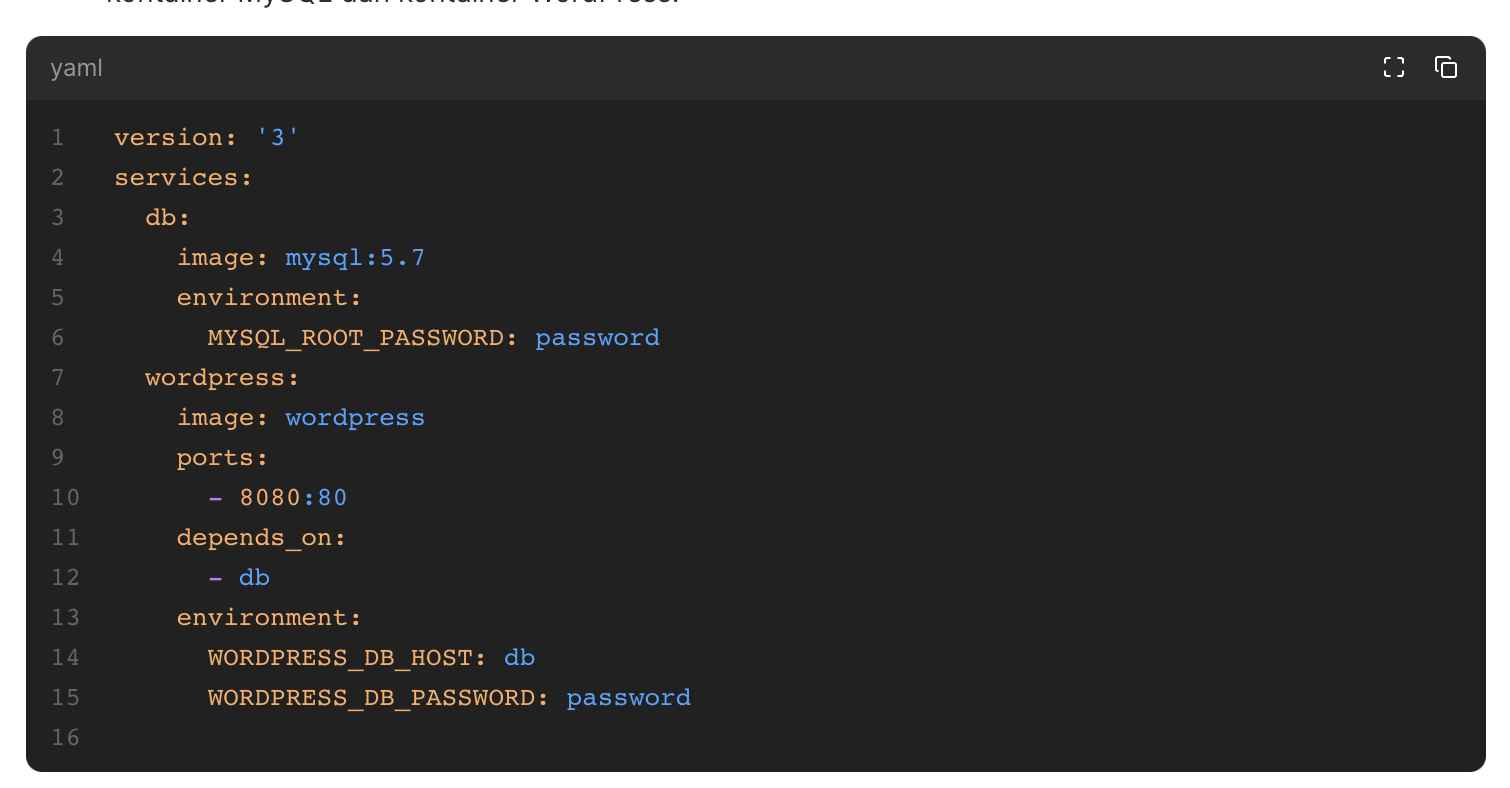
2. Jalankan aplikasi menggunakan Docker Compose dengan menjalankan perintah berikut:

Docker Compose akan membaca file konfigurasi YAML dan menjalankan semua kontainer yang didefinisikan di dalamnya.
Docker untuk pemula ini tidak hanya membuka peluang baru bagi para pengembang, memungkinkan mereka untuk menciptakan, mengelola, dan menyebarkan aplikasi dengan lebih efisien. Dengan pemahaman dasar yang telah dibahas, kamu siap memulai perjalanan dalam dunia containerization. Ingatlah bahwa praktik dan eksperimen adalah kunci untuk menguasai teknologi ini. Selamat mencoba dan semoga sukses dalam mengeksplorasi potensi penuh Docker!
Tertarik untuk belajar pemograman? Kuliah di IDS Digital College aja!
Kuliah IT di IDS Digital College merupakan pilihan yang sangat berharga, terutama karena kampus ini memadukan konsep startup dengan sertifikasi internasional di lebih dari 195 negara. Sebagai lembaga pendidikan yang inovatif, IDS Digital College menyajikan pendidikan formal pada tingkat Strata 1 dan Magister dengan pendekatan yang berfokus pada Real World Project.
Program Strata 1 (S1) di IDS Digital College menawarkan peminatan di bidang Cyber Security dan Software Engineering, memberikan para mahasiswa pemahaman mendalam tentang aspek-aspek kritis dalam dunia digital. Selain itu, kampus ini menjalin kolaborasi yang strategis dengan Institut Teknologi Sepuluh Nopember (ITS) dalam Program Strata 2 (S2) Startup Teknologi di bawah Magister Inovasi Sistem dan Teknologi. Kerjasama juga diperluas melalui kolaborasi dengan Petra Christian University untuk Program Strata 2 (S2) Scriptwriting & Copywriting.
Kolaborasi ini menunjukkan bahwa IDS Digital College tidak hanya memberikan pendidikan tinggi berkualitas, tetapi juga memperluas wawasan mahasiswa melalui kemitraan yang strategis dengan institusi-institusi ternama di Indonesia. Dengan demikian, memilih IDS Digital College adalah langkah cerdas bagi mereka yang ingin menggabungkan keunggulan pendidikan formal dengan pengalaman dunia nyata yang relevan dengan tuntutan industri.
