
Penyebab Umum dan Cara Memperbaiki Google Drive yang Tidak Bisa Download File
Penyebab Umum dan Cara Memperbaiki Google Drive yang Tidak Bisa Download File
Google Drive adalah layanan penyimpanan awan yang sangat populer, memungkinkan pengguna untuk menyimpan, berbagi, dan mengakses file dari berbagai perangkat. Namun, terkadang pengguna mengalami masalah ketika mencoba mendownload file dari Gdrive. Penyebab umum masalah ini dapat bervariasi, termasuk koneksi internet yang tidak stabil, masalah pada browser, pengaturan keamanan dan privasi, batasan akun Google, masalah dengan file atau folder, serta masalah dengan aplikasi Google Drive atau perangkat yang digunakan.
Koneksi internet yang tidak stabil sering menjadi penyebab utama gagalnya download. Browser yang tidak terupdate atau cache dan cookie yang penuh juga bisa mengganggu proses download. Pengaturan keamanan pada perangkat, seperti firewall atau antivirus, mungkin memblokir unduhan dari Google Drive. Selain itu, Gdrive memiliki batasan jumlah file yang bisa diunduh dalam jangka waktu tertentu, dan file atau folder yang tidak memiliki izin download juga bisa menjadi masalah.
Untuk memperbaiki masalah ini, pengguna bisa memulai dengan memastikan koneksi internet stabil, membersihkan cache dan cookie browser, menggunakan browser yang berbeda, atau memeriksa pengaturan keamanan perangkat. Mengupdate atau reinstall aplikasi Google Drive dan memastikan perangkat memiliki ruang penyimpanan yang cukup juga bisa membantu. Jika masalah tetap ada, memeriksa izin file atau folder dan menggunakan mode incognito di browser bisa menjadi solusi tambahan.
Penyebab Umum Masalah Google Drive Tidak Bisa Download File
1. Koneksi Internet yang Tidak Stabil
Koneksi internet yang lambat atau tidak stabil sering menjadi penyebab utama gagal mendownload file dari Gdrive. Koneksi yang putus-putus dapat mengganggu proses download, mengakibatkan file tidak bisa diunduh.
2. Masalah Browser
Terkadang, masalah pada browser yang digunakan untuk mengaksesnya dapat menyebabkan kendala dalam proses download. Cache dan cookie yang penuh, atau versi browser yang sudah usang, dapat menghambat fungsi download.
3. Pengaturan Keamanan dan Privasi
Pengaturan keamanan dan privasi pada browser atau perangkat mungkin memblokir unduhan dari Google Drive. Firewall, antivirus, atau pengaturan keamanan lainnya bisa saja mencegah file untuk diunduh.
4. Batasan Akun Google
Google Drive memiliki batasan jumlah file yang bisa diunduh dalam jangka waktu tertentu. Jika terlalu banyak file yang diunduh dalam waktu singkat, akun mungkin terkena batasan ini.
5. Masalah dengan File atau Folder
File yang rusak atau folder yang dibagikan dengan pengaturan izin yang tidak benar juga dapat menyebabkan masalah dalam mendownload. Jika pemilik file tidak memberikan izin download, pengguna tidak akan bisa mengunduh file tersebut.
6. Masalah dengan Aplikasi Google Drive
Pengguna yang menggunakan aplikasi Google Drive di perangkat mereka mungkin mengalami masalah karena aplikasi yang korup atau tidak terupdate.
7. Masalah pada Perangkat
Masalah pada perangkat, seperti memori yang penuh atau sistem operasi yang tidak kompatibel, dapat mengganggu proses download dari Google Drive.
Cara Memperbaiki Google Drive yang Tidak Bisa Download File
1. Periksa Koneksi Internet
Pastikan koneksi internet stabil dan cukup cepat untuk mendownload file. Cobalah untuk me-restart router atau menggunakan koneksi internet yang berbeda jika perlu.
2. Bersihkan Cache dan Cookie Browser
Cache dan cookie yang terakumulasi dapat mengganggu fungsi browser. Bersihkan cache dan cookie secara berkala untuk memastikan browser berjalan dengan lancar.
- Di Google Chrome, pergi ke “Settings” > “Privacy and security” > “Clear browsing data”.
- Pilih “Cookies and other site data” dan “Cached images and files”, lalu klik “Clear data”.
3. Gunakan Browser yang Berbeda
Cobalah menggunakan browser lain untuk mengakses Google Drive. Jika masalah teratasi dengan menggunakan browser lain, maka kemungkinan masalah ada pada browser yang pertama.
4. Periksa Pengaturan Keamanan dan Privasi
Periksa pengaturan keamanan di browser dan perangkat. Pastikan firewall atau antivirus tidak memblokir unduhan dari Google Drive. Jika perlu, tambahkan Google Drive sebagai pengecualian di pengaturan keamanan.
5. Cek Batasan Akun Google
Jika kamu telah mendownload banyak file dalam waktu singkat, cobalah untuk menunggu beberapa waktu sebelum mencoba mendownload lagi. Google mungkin membatasi jumlah file yang bisa diunduh dalam jangka waktu tertentu.
6. Periksa Izin File atau Folder
Pastikan kamu memiliki izin yang cukup untuk mendownload file atau folder. Jika file atau folder dibagikan dengan pengaturan “View only”, kamu mungkin tidak bisa mendownloadnya. Minta pemilik file untuk memberikan izin download.
7. Update atau Reinstall Aplikasi Google Drive
Jika menggunakan aplikasi Google Drive, pastikan aplikasi tersebut terupdate ke versi terbaru. Jika masalah tetap ada, coba uninstall dan reinstall aplikasi.
- Di perangkat Android, pergi ke “Settings” > “Apps” > “Google Drive” > “Uninstall”. Kemudian download dan install ulang dari Google Play Store.
- Di perangkat iOS, tekan dan tahan ikon aplikasi Google Drive, lalu pilih “Delete App”. Download dan install ulang dari App Store.
8. Periksa Ruang Penyimpanan Perangkat
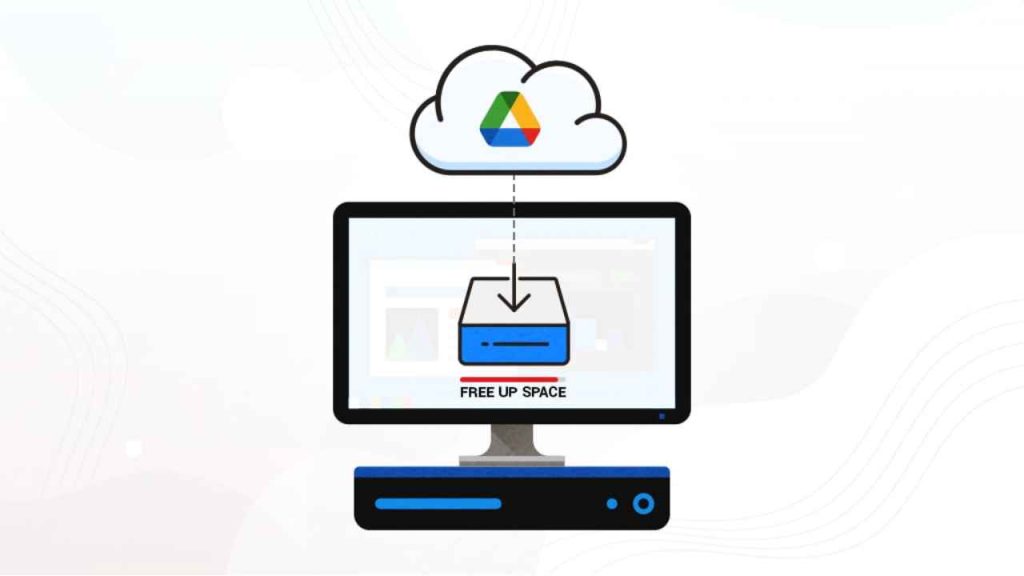
Pastikan perangkat memiliki ruang penyimpanan yang cukup untuk menyimpan file yang diunduh. Hapus file yang tidak diperlukan atau pindahkan file ke penyimpanan lain untuk mengosongkan ruang.
9. Restart Perangkat
Terkadang, masalah sementara pada perangkat dapat diatasi dengan me-restart perangkat. Coba restart komputer, smartphone, atau tablet kamu dan coba mendownload file lagi.
10. Gunakan Mode Penyamaran atau Incognito
Cobalah mengunduh file dari Google Drive menggunakan mode penyamaran atau incognito di browser. Mode ini mengabaikan cache dan cookie, sehingga dapat membantu mengatasi masalah yang disebabkan oleh data yang korup.
- Di Google Chrome, klik tiga titik di pojok kanan atas, lalu pilih “New Incognito Window”.
11. Periksa Kompatibilitas Sistem Operasi
Pastikan sistem operasi perangkat kamu kompatibel dengan Google Drive. Update sistem operasi ke versi terbaru jika diperlukan.
12. Gunakan Google Drive di Desktop
Jika kamu mengalami masalah di browser atau aplikasi mobile, cobalah menggunakan aplikasi Google Drive untuk desktop. Aplikasi ini sering kali lebih stabil dan memiliki fitur yang memudahkan pengelolaan file.
Google Drive adalah alat yang sangat berguna untuk penyimpanan dan berbagi file, namun terkadang pengguna mengalami masalah saat mendownload file. Penyebab umum meliputi koneksi internet yang tidak stabil, masalah pada browser, pengaturan keamanan, batasan akun Google, masalah pada file atau folder, serta masalah dengan aplikasi atau perangkat. Dengan memahami penyebab umum dan langkah-langkah perbaikan yang tepat, pengguna dapat mengatasi masalah ini dan memastikan pengalaman menggunakan Google Drive tetap lancar dan efisien.
Tertarik untuk menguasai skill di era digital? Kuliah di IDS Digital College aja!

Kuliah IT di IDS Digital College merupakan pilihan yang sangat berharga, terutama karena kampus ini memadukan konsep startup dengan sertifikasi internasional di lebih dari 195 negara. Sebagai lembaga pendidikan yang inovatif, IDS Digital College menyajikan pendidikan formal pada tingkat Strata 1 dan Magister dengan pendekatan yang berfokus pada Real World Project.
Program Strata 1 (S1) di IDS Digital College menawarkan peminatan di bidang Cyber Security dan Software Engineering, memberikan para mahasiswa pemahaman mendalam tentang aspek-aspek kritis dalam dunia digital. Selain itu, kampus ini menjalin kolaborasi yang strategis dengan Institut Teknologi Sepuluh Nopember (ITS) dalam Program Strata 2 (S2) Startup Teknologi di bawah Magister Inovasi Sistem dan Teknologi. Kerjasama juga diperluas melalui kolaborasi dengan Petra Christian University untuk Program Strata 2 (S2) Scriptwriting & Copywriting.
Kolaborasi ini menunjukkan bahwa IDS Digital College tidak hanya memberikan pendidikan tinggi berkualitas, tetapi juga memperluas wawasan mahasiswa melalui kemitraan yang strategis dengan institusi-institusi ternama di Indonesia. Dengan demikian, memilih IDS Digital College adalah langkah cerdas bagi mereka yang ingin menggabungkan keunggulan pendidikan formal dengan pengalaman dunia nyata yang relevan dengan tuntutan industri.
