
Cara Mengembalikan Foto yang Terhapus di Galeri Dengan Mudah
Cara Mengembalikan Foto yang Terhapus di Galeri Dengan Mudah
Kehilangan foto penting dan memiliki kenangan memang terasa sangat sedih. Namun, ternyata ada cara mengembalikan foto yang terhapus atau hilang di smartphone mu. Foto sendiri adalah sebuah gambar yang memiliki warna maupun hitam-putih yang dihasilkan oleh kamera.
Ada syarat tertentu untuk kamu bisa mengembalikan foto yang sudah terhapus di handphone mu. Yaitu kamu telah melakukan back up foto tersebut di beberapa aplikasi seperti Google Photos, I-Cloud, Mi-Cloud, dan lainnya.
Jika kamu menghapus foto yang sebelumnya telah kamu back up atau cadangankan, maka selama 60 hari, foto mu akan aman dan bisa dikembalikan kembali. Namun jika belum dicadangkan, maka kamu bisa menggunakan aplikasi pihak ketiga untuk bisa mengembalikan foto mu kembali.
Maka dari itu, penting untuk melakukan back up data agar foto yang penting masih dapat dikembalikan walaupun sudah pernah terhapus. Dan untuk kamu yang belum sempat mencadangkan foto foto tersebut, tenang saja, masih ada cara untuk mencegah kehilangan foto yang telah terhapus.
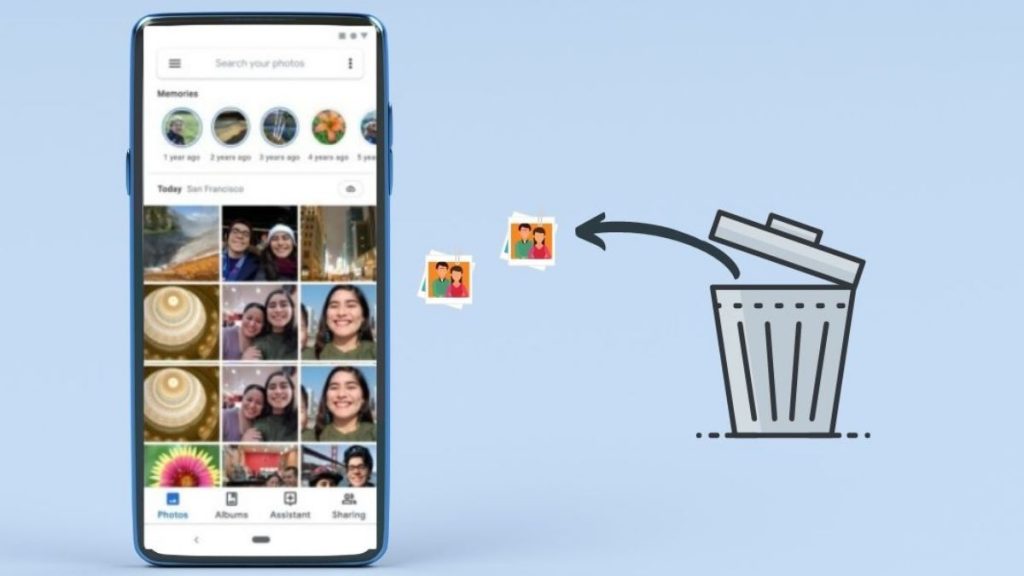
Nah, berikut ini adalah cara mengembalikan foto yang sudah terhapus dan tips mencegah kehilangan foto.
Cara Mengembalikan Foto Yang Terhapus di Android dan Iphone
- Cara Mengembalikan Foto Yang Terhapus di Iphone
Mengembalikan foto yang hilang di iPhone cukup mudah. Karena iphone menyediakan fitur untuk para pengguna yang menghapus foto nya masih bisa tersimpan selama 30 hari di folder sampah. Berikut cara untuk mengembalikan foto yang telah terhapus di Iphone:
- Hal pertama yang bisa kamu lakukan adalah membuka aplikasi galeri iPhone
- Pilih album yang berada di menu bagian bawah. Scroll layar ke bawah. Cari tulisan utilitas
- Kemudian kamu bisa memilih folder baru dihapus. Di folder tersebut masih tersedia video dan foto yang telah kalian hapus sebelumnya. Batas maksimal foto yang tersimpan difolder ini adalah 30 hari
- Kalian bisa memilih foto atau video yang ingin dikembalikan ke galeri
- Terakhir klik pulihkan. Secara otomatis foto atau video kembali masuk ke folder galeri
- Gunakan Aplikasi Backup
Banyak aplikasi Backup data yang bisa digunakan untuk menyimpan foto ketika memori handphone telah penuh, diantaranya yang paling banyak digunakan adalah Google Photos. Foto foto yang sebelumnya telah kamu backup akan tersimpan dan masih bisa kamu pulihkan jika semisalnya foto yang penting tidak sengaja terhapus.
Cara untuk mengembalikan foto yang terhapus melalui google Photos:
- Pertama yang bisa kamu lakukan adalah membuka aplikasi Google Photo
- Kemudian pilih ikon garis tiga yang ada di bagian atas
- Kalian bisa menekan ikon tempat sampah
- Pilih foto atau video yang ingin kamu pulihkan. Klik ikon pulihkan atau recovery
- Terkahir tinggal tunggu hingga foto sampai ke galeri ponsel
- Gunakan Aplikasi Pemulihan Data
Jika kamu bukan pengguna iphone dan belum menyinkronkan foto kamu ke google photos, tenang, masih ada cara ketiga yang bisa kamu lakukan. Namun cara ini membutuhkan aplikasi pihak ketiga.
Banyak aplikasi pihak ketiga yang bisa kamu gunakan, seperti Recuva, Stellar Data Recovery, DiskDigger, Ult Data, dan EaseUS Data Recovery Wizard.
Kalian hanya perlu mendownload aplikasi aplikasi ini di playstore maupun appstore. Tapi perlu kalian ketahui, aplikasi ini biasanya tidak semua nya gratis.
- Hubungi Ahli
Jika ketiga cara tersebut masih belum bisa dilakukan, namun foto yang ingin kamu kembalikan sangat penting. Hal terakhir yang bisa kamu lakukan adalah meminta pertolongan kepada para ahli dibidang nya.
Ada banyak perusahaan yang menyedihkan jasa pemulihan data yang bisa membantu kamu mengembalikan data yang hilang. Namun tentu saja ini tidak gratis. Dan biasanya jika ingin menggunakan jasa ini, kamu diharuskan mengeluarkan biaya yang cukup besar.
Cara Mengembalikan Foto Yang Terhapus di Laptop
- Recycle Bin
Laptop dan Komputer memiliki fitur tersendiri dalam mengelola sampah yang telah dihapus. Kamu hanya perlu mengcek recycle bin atau tempat sampah. Saat foto dihapus dari laptop dan komputer, biasanya foto tersebut tidak akan terhapus secara permanen.
Yang perlu kamu lakukan cukup mudah, kamu hanya perlu membuka recycle bin dan mencari file yang telah kamu hapus. Jika sudah ketemu file yang ingin di pulihkan, kamu tinggal klik kanan dan pilih restore. Maka file akan kembali ketempat semula.
- Restore previous versions
Terkadang foto yang terhapus tidak masuk kedalam recycle bin, namun tenang saja, foto tersebut masih bisa dikembalikan asal laptop atau komputer yang kamu gunakan belum pernah dimatikan sejak penghapusan foto tersebut.
Langkah nya cukup mudah, kamu hanya perlu masuk kedalam folder ketika foto tersebut terhapus. Lalu kamu bisa klik kanan pada folder tersebut. Kemudian akan muncul beberapa opsi, pilih ‘Restore previous versions’. Akan ada pop up yang berisikan pilihan versi sebelumnya, pilih versi di mana file tersebut masih ada.
Jika sudah, maka folder tersebut akan kembali ke versi di mana file yang terhapus masih ada.
5 Aplikasi Back Up Foto Yang Bisa Digunakan
- Google Photos
Aplikasi Back Up Foto pertama yang bisa kamu gunakan di Android maupun Iphone adalah Google Photos. Aplikasi ini adalah salah satu layanan penyimpanan yang dikembangkan oleh Google dan mulai diresmikan pada tanggal 28 Mei 2015.
Setiap akun google Photos mendapatkan penyimpanan sebesar 15GB secara gratis.
Fungsi paling penting dari layanan ini adalah menyimpan foto foto secara online.
- Google Backup
Jika Google Photos sudah semua nya kamu gunakan, sehingga tidak ada ruang yang cukup untuk menyimpan foto mu, maka Google Backup bisa menjadi pilihan. Aplikasi ini juga bisa membackup foto dan berbagai dokumen, data dan pengaturan aplikasi, bahkan password wifi.
Menggunakan aplikasi ini cukup mudah, kamu hanya diperlukan login akun google dan mengaktifkan fitur backup pada Google Backup ini, maka semua data akan terbackup otomatis.
- iCloud
Untuk kamu para pengguna iPhone, handphone ini sudah menyediakan layanan back up data yang bisa menyimpan foto mu tersendiri, yaitu iCloud.
iCloud sendiri merupakan layanan dari Apple yang menyimpan foto, kata sandi, catatan, file dan data kamu dan akan terus diperbaharui secara otomatis. ICloud sangat membantu dikala penyimpanan di iPhone kamu sudah menipis.
- Back Up Your Mobile
Pada aplikasi ini, akan banyak pilihan untuk melakukan backup data, mulai dari kontak, SMS, markah, pengaturan sistem, kata sandi wifi, aplikasi user, dan yang terpenting foto.
Backup your mobile sendiri dibuat oleh developer Artur Zaszczyk.
Cara menggunakan aplikasi ini cukup mudah, kamu hanya perlu mengklik satu atau lebih data yang ditampilkan oleh aplikasi.
Lalu kamu centang aplikasi yang ingin di backup. Ketika sudah dicentang, klik tombol start atau mulai dibagian bawah. Maka proses backup data pun dimulai. File backup akan otomatis tersimpan di dalam perangkat.
- PhotoSync – Transfer and Backup Photos & Videos
PhotoSync – Transfer and Backup Photos & Videos adalah salah satu aplikasi backup yang sering digunakan dikalangan pecinta foto. Penggunaan aplikasi ini cukup mudah, karena tanpa kabel dan akan otomatis mentransfer, mencadangkan, dan berbagi foto & video antara perangkat Android, komputer, iPhone, iPad, NAS, dan Cloud. Aplikasi ini juga menawarkan mencadangkan foto hingga resolusi 3460 piksel.
Nah, itu tadi cara untuk mengembalikan foto terhapus dengan mudah di Android dan Iphone. Semoga bermanfaat ya!
