
Mouse Tidak Berfungsi? Ketahui Masalah dan Cara Mengatasinya
Mouse Tidak Berfungsi? Ketahui Masalah dan Cara Mengatasinya

Mouse pada komputer terkadang mengalami kendala sehingga tidak bisa berfungsi dengan baik. Tentunya ada penyebab dan cara memperbaiki mouse tidak berfungsi di komputer atau laptop yang kamu gunakan.
Mouse adalah salah satu perangkat pada dunia komputer yang memiliki fungsi mengatur kursor untuk memilih teks, memindahkan, dan mengarahkan kursor untuk memilih ikon, file, teks, dan folder. Bentuk nya yang kecil serta memiliki kabel dan terlihat seperti tikus, maka dari itu alat ini diberi nama Mouse.
Namun, tak jarang mouse sering mengalami kendala seperti kursor yang bergerak sendiri, atau tiba tiba tidak bisa bergerak sehingga tidak dapat digunakan. Ada banyak penyebabnya mengapa hal ini bisa terjadi.Nah, berikut ini adalah penyebab dan cara mengatasi mouse tidak berfungsi dengan mudah.
Penyebab Mouse Tidak Berfungsi

Ketika sedang asik bekerja atau bermain dengan komputer, kursor yang digunakan tidak bisa bergerak. Kemungkinan besar masalahnya ada pada mouse yang digunakan. Ada 4 penyebab yang bisa membuat mouse tidak berfungsi, yaitu:
- Area Datar Meja yang Tidak Didukung
Mouse sering kali mengalami kendala jika diletakkan sembarangan diatas meja. Maka dari itu kamu harus menggunakan Mousepad sebagai alas untuk mouse. Karena Mousepad sendiri sudah dirancang untuk membuat mouse berfungsi dengan baik dan akan meningkatkan akurasinya.
Tak hanya itu, jika mouse diletakkan sembarangan diatas meja datar, hal itu bisa mengganggu sensor sinar optik pada mouse. Maka dari itulah, Mousepad sangat penting digunakan.
- Terlalu Lama Digunakan
Mouse dapat mengalami kendala saat digunakan karena telah lama digunakan, sehingga terdapat kerusakan fisik yang tidak bisa lagi diperbaiki pada mouse. Jika hal ini terjadi, maka kamu bisa langsung mengganti mouse tersebut atau memperbaikinya.
- Masalah Dengan Sistem Operasi
Ada 5 sistem operasi dasar yang terdapat pada mouse, yaitu Klik dua kali, klik kiri, klik kanan, drag and drop, dan Scroll. Nah, jika sistem ini tidak bisa berfungsi dengan baik, maka mouse yang kamu gunakan pun tidak bisa digunakan.
- Kabel Kendor atau Baterai Habis
Pada mouse usb, terkadang kabel mouse bisa kendor dan tidak pas pada port laptop atau komputer. Hal ini tentunya akan bisa mengganggu fungsi mouse itu sendiri. Sedangkan untuk mouse yang sudah wireless, atau tanpa kabel. Masalah baterai menjadi masalah yang sering dijumpai.
Cara Memperbaiki Mouse Tidak Berfungsi
Ketika mouse yang kamu gunakan sudah tidak berfungsi atau tidak bisa bergerak, jangan langsung dibawa ke tempat jasa servis atau mengganti dengan mouse yang baru. Ada beberapa cara untuk mengatasi masalah ini dan tak ada salahnya juga bukan untuk mencoba memperbaikinya sendiri terlebih dahulu.
Berikut ini adalah cara memperbaiki mouse yang tidak berfungsi:
- Restart Laptop atau komputer
Saat terlalu lama digunakan, laptop dan komputer akan mengalami crash yang bisa menyebabkan sistem tidak bisa merespon bentuk perintah, termasuk transfer data dari mouse.
Jika hal ini terjadi, maka kamu bisa mengatasinya dengan cara restart pada laptop dan komputer yang digunakan. Sehingga komputer akan mengatur ulang sistem. Tapi tenang saja, data yang tersimpan akan aman dan tidak akan hilang.
Ketika berhasil di restart, maka crashing pun akan teratasi dan mouse pun bisa digunakan seperti semula.
- Mengganti Baterai dan Sambungkan Bluetooth
Ada banyak jenis mouse didunia ini, salah satunya adalah Mouse Wireless. Mouse jenis ini tidak menggunakan kabel dalam pengoperasiannya, tetapi menggunakan baterai. Kamu hanya perlu mengganti baterai dengan yang baru untuk bisa menggunakan mouse mu kembali. Dan pastikan kamu telah memasangnya dengan benar saat mengganti baterai baru.
Dan pastikan mouse telah terhubung dengan bluetooth agar bisa digunakan. Hal ini dikarenakan, mouse wireless akan menggunakan bluetooth sebagai sarana perintah sensor dan transfer data dari laptop.
- Mencoba Port USB yang Berbeda
Jika kamu mengalami kendala kursor tidak dapat bergerak, maka bisa saja itu bukan mouse yang mengalami kerusakan, tetapi port USB pada laptop atau komputer yang kamu gunakan. Maka kamu bisa mencabut mouse dan menyambungkan nya kembali pada port USB yang berbeda.
- Membersihkan Mouse
Ketika mouse kotor atau tertutupi debu, maka terkadang sistem operasi nya tidak bisa berfungsi dengan baik. Maka dari itu, mulailah membersihkan mouse secara teratur. Misalnya, jika kursor dirasa terlalu lambat atau tidak responsif seperti biasanya, bisa jadi ada debu yang menempel.
Dan selalu pastikan tidak ada kotoran yang menempel dan menutupi sensor. Jika ada yang menghalangi sensor seperti kertas, selotip, dan lainnya akan mengganggu pergerakan mouse.
- Meng-update Sistem Operasi Laptop
Sistem operasi pada laptop juga merupakan hal yang harus kalian perhatikan. Jika sistem operasi yang kamu gunakan pada laptop dan komputer masih yang lama, sedangkan kamu menggunakan mouse keluaran terbaru. Maka mouse bisa tidak terdeteksi yang disebabkan oleh adanya glitch atau kesalahan konfigurasi pada sistem operasi perangkat.
Jika kamu memperbarui OS perangkat, maka semua program termasuk driver mouse akan tergantikan dengan versi baru yang jauh lebih kompatibel. Sehingga mouse bisa digunakan kembali.
- Gunakan Mousepad
Mousepad adalah sebuah wadah atau permukaan untuk menempatkan dan menggerakan mouse. Jika menggunakan mouse ditempat yang tidak sesuai, maka mouse bisa saja tidak berfungsi dengan baik. Karena jika permukaan tidak sesuai dengan mouse, maka hal ini bisa menjadi penyebab utama perangkat tidak bekerja.
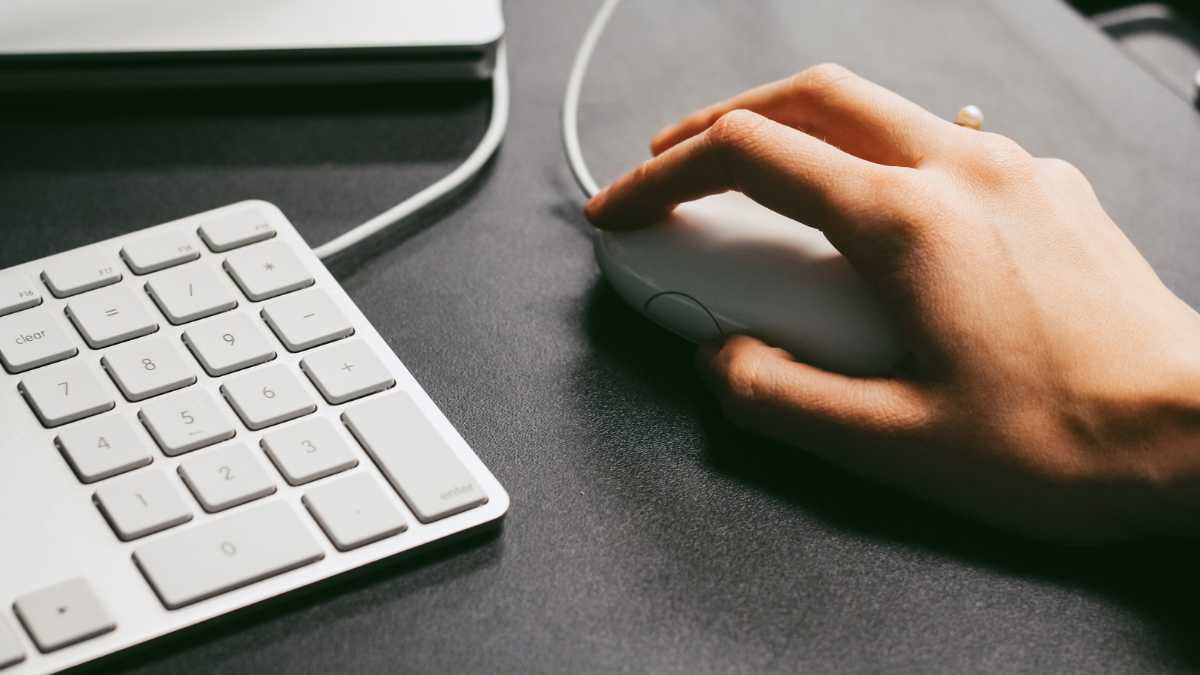
Hal ini biasanya dikarenakan permukaan mouse yang terlalu gelap atau terlalu terang menjadi penyebab tidak terbacanya mouse di permukaan yang digunakan. Maka cara untuk mengatasi hal ini adalah dengan menggunakan mousepad.
Nah, itulah penyebab dan cara memperbaiki mouse tidak berfungsi dengan mudah. Mouse merupakan salah satu perangkat penting pada komputer, karena jika tidak ada mouse, maka menggunakan komputer akan sangat sulit.
