
Solusi Efektif: Cara Mengatasi WHEA Uncorrectable Error pada Windows 10
Solusi Efektif: Cara Mengatasi WHEA Uncorrectable Error pada Windows 10
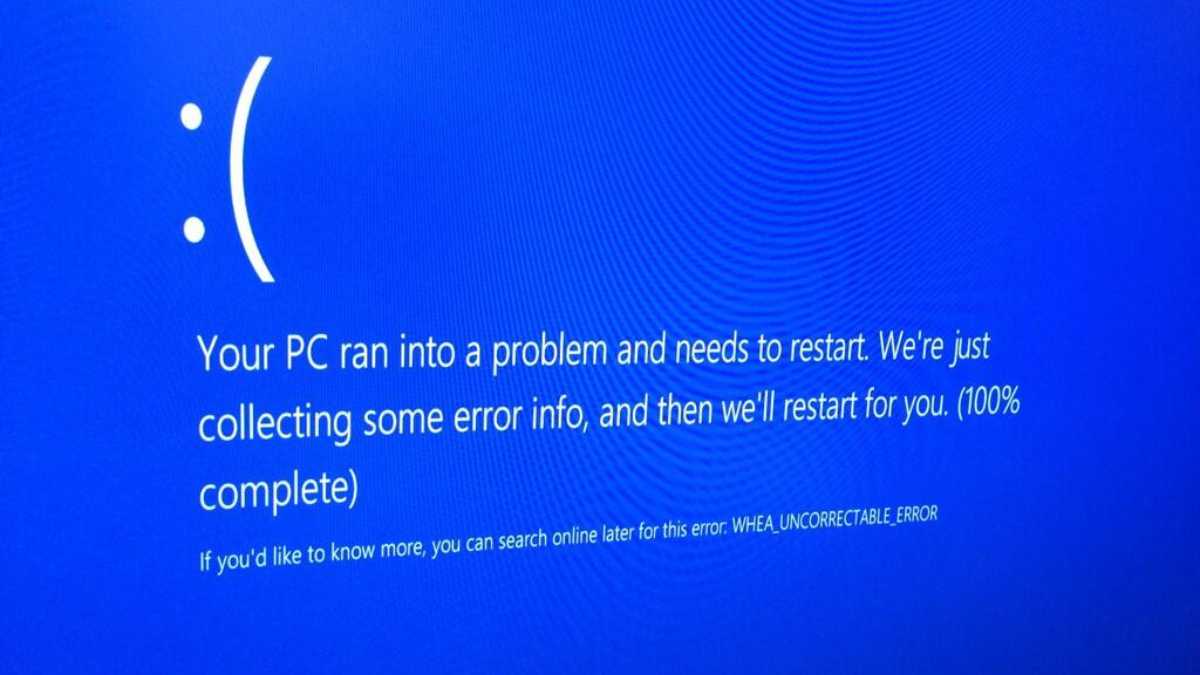
Ketika sedang menggunakan laptop atau komputer, terkadang ada masalah yang mengganggu, salah satunya adalah Whea Uncorrectable Error. Cara memperbaiki whea pada windows 10 cukup mudah.
Whea uncorrectable error terjadi biasanya karena perangkat keras atau hardware mengalami kerusakan. Dan juga bisa dikarenakan adanya masalah pada kompatibilitas driver dan file sistem Windows atau registry rusak.
WHEA sendiri adalah singkatan dari Windows Hardware Error Architecture. Kode kesalahan ini akan muncul dengan layar yang semuanya berwarna biru dan terdapat kata kata serta emoticon sedih. Tentunya hal sangat mengganggu dikarenakan laptop dan komputer jadi tidak bisa digunakan.
Nah, maka dari itu, berikut ini adalah cara memperbaiki Whea uncorrectable error pada windows 10 yang bisa kamu coba.
Penyebab Whea Uncorrectable Error
Whea akan menyebabkan kendala pada penggunaan laptop dan komputer. Ada 5 penyebab whea uncorrectable error, yaitu;
- Kerusakan pada Hardware
Penyebab utamanya adalah adanya kerusakan atau kesalahan pada hardware komputer. Hardware sendiri adalah perangkat keras yang bisa memproses kinerja komputer seperti input, output, dan proses.
- File sistem error
File sistem adalah struktur logika yang digunakan untuk mengendalikan akses terhadap data yang ada pada harddisk. Terdapat berbagai macam jenis file sistem yang tersusun oleh algoritma yang berbeda.
File sistem bisa error atau bermasalah ketika menginstall atau meng-uninstall software, terkena virus dan dihapus antivirus, dan konfigurasi yang salah. Kerusakan file sistem ini juga bisa menyebabkan terjadinya sistem tidak bisa dibaca jelas oleh komputer.
- Overclock
Overclock adalah proses yang sengaja meningkatkan frekuensi siklus ini di atas bawaan pabrik. Melakukan ini dapat secara signifikan meningkatkan kemampuan prosesor untuk menangani beban kerja yang menuntut, seperti yang ditemui dalam game.
Namun overlock yang berlebihan bisa menyebabkan whea uncorrectable error karena bisa merusak hardware, RAM, prosesor, dan motherborad pada komputer.
- Driver hardware usang atau rusak
Salah satu penyebab hardware rusak adalah overlocking yang berlebihan. Namun tak hanya itu yang menyebabkan hardware mengalami kerusakan. Bisa karena hardware nya memang sudah usang dan harus diganti. Karena hal itu, kamu harus selalu terus memeriksa driver hardware mu secara rutin.
- Firmware BIOS sudah terlalu lawas
Faktor terakhir yang bisa membuat whea uncorrectable error adalah firmware bios yang telah lawas. Firmware bios sendiri adalah aplikasi kecil yang tertanam pada chip ROM dan bekerja pertama saat komputer dinyalakan sebagai jembatan antara hardware dengan sistem operasi.
Itulah penyebab terjadinya whea uncorrectable error pada komputer. Dan dibawah ini adalah 6 cara untuk memperbaiki whea uncorrectable error.
6 Cara Memperbaiki Whea Uncorrectable Error Pada Windows 10
- Periksa Masalah Memori
Hal terakhir yang bisa kamu lakukan adalah mengecek memori pada windows 10 di komputer atau laptop mu. RAM atau memori ini bisa saja bermasalah dan menyebabkan whea uncorrectable error terjadi. Untuk mengecek RAM di Windows 10 sangat mudah, kamu bisa mengeceknya dengan bantuan aplikasi Windows Memory Diagnostic.
Ketika sudah menjalankan Windows Memory Diagnostic, sistem akan langsung melakukan serangkaian tes ekstensif untuk menentukan apa yang salah pada memori komputer kamu. Jika tidak ditemukan masalah ketika melakukan pengujian, maka kemungkinan yang menjadi masalah bukanlah RAM. Tapi ada masalah lain dilaptop mu.
- Reset Windows
Hal berikutnya yang bisa kamu lakukan adalah mereset windows. Cara nya cukup mudah, namun hal yang perlu kamu perhatikan sebelum melakukan hal ini adalah jangan ada file penting yang tersimpan di disk C. Karena cara ini akan menghapus semua file data di disk C ini.
Hal pertama yang bisa kamu lakukan untuk mereset Windows adalah membuka pengaturan Windows lewat menu ‘Start‘. Lalu tekan ‘Pembaruan dan Keamanan’. Selanjutnya, tekan ‘Recovery‘. Dan terakhir, kamu bisa mengklik ‘Get Started‘ di bagian ‘Reset this PC’. Dan windows pun akan tereset.
- Menonaktifkan overlocking di BIOS
Overclocking bisa membantu proses peningkatan kecepatan pada komponen tanpa harus membeli komponen yang baru. Namun karena ini, bisa menyebabkan munculnya WHEA Uncorrectable Error di Windows 10. Namun kamu tidak perlu khawatir, karena overlocking bisa dinonaktifkan dengan cara berikut:
- Pertama, kamu bisa klik pengaturan pada windows.
- Lalu pilih Update & Security
- Selanjutnya kalian bisa pilih Recovery
- Terakhir, klik Advanced startup dan pilih restart now
Komputer pun akan otomatis melakukan restart dan secara otomatis untuk membuka BIOS. Arahkan ke bagian overlocking dan non-aktifkan semua sistem overlocking.
- Cek perangkat hardware yang terhubung
Perangkat hardware bisa saja terlepas dari tempatnya. Maka kamu perlu memeriksa kembali secara detail perangkat yang terhubung dikomputer. Karena bisa jadi hardware mengalami cacat fisik seperti kabel yang terputus atau terdapat kegagalan tertentu di komponen komputer. Dan kamu bisa memastikan apakah driver salah satu perangkat kamu telah terinstal dengan benar, dan lain sebagainya.
- Memperbarui Driver
Driver yang tidak di update bisa menjadi penyebab munculnya Whea Uncorrectable Error di Windows 10. Driver sendiri adalah software yang menghubungkan sistem operasi dengan hardware. Memiliki fungsi untuk mengakses dan mengontrol hardware agar dapat terkoordinasi dengan baik saat digunakan.
Nah, cara untuk memperbaharui driver cukup mudah, yaitu Ketik Device Manager pada pencarian laptop Windows 10. Lalu pilih driver yang ingin kamu update misalnya saja keyboard, lalu klik kanan dan pilih Update driver.
- Atasi di CMD
Cara terakhir yang bisa dilakukan adalah mengatasi eror di Windows ini lewat Command Prompt (CMD) dengan memasukkan perintah tertentu.
Cara untuk mengatasi Whea Uncorrectable Error di CMD cukup mudah, yaitu:
- Buka CMD
Klik ‘Windows + R’ hingga jendela ‘Run’ muncul di layar laptop. Kemudian, ketik cmd dan tekan ‘Enter’.
- Masukkan Perintah CHKDSK
Di jendela CMD, ketik chkdsk /r dan tekan ‘Enter’.
- Tunggu sampai proses selesai
Command Prompt akan memindai sistem yang eror dan mengatasi masalah tersebut.
Nah, itulah cara memperbaiki Whea Uncorrectable Eror Pada Windows 10 yang bisa kamu lakukan.
