
Meningkatkan Kecepatan Wifi di Windows 11: Cara Efektif yang Dapat Dilakukan
Meningkatkan Kecepatan Wifi di Windows 11: Cara Efektif yang Dapat Dilakukan
Apakah kamu salah satu pengguna Windows 11? Kalau iya, apakah kamu sering mendapati masalah mengenai internet yang tiba-tiba melambat? Nah, begini cara meningkatkan kecepatan Wifi di Windows 11.
Akibat lambatnya koneksi internet membuat pekerjaanmu jadi terhambat, bahkan untuk mengakses hiburan pun sulit. Kecepatan internet yang menurun biasanya dapat disebabkan karena pengaturan jaringan yang salah dikonfigurasi, driver yang telah ketinggalan jaman atau tidak lagi kompatibel, terdapat masalah pada router, gangguan VPN atau layanan latar belakang, dan lainnya.
Sekarang kamu tidak perlu khawatir, karena pada artikel berikut ini IDS akan merangkum cara meningkatkan kecepatan wifi di Windows 11. Yuk simak ulasannnya.
Penyebab Koneksi Internet Melambat

Melambatnya koneksi internet pada laptop Windows 11 biasanya disebabkan oleh beberapa masalah seperti:
- Posisi router wifi yang tidak baik sehingga aliran jaringan tidak merata
- Salah konfigurasi pada Bandwitch
- Tab dan aplikasi yang terbuka dan berjalan pada latar belakang
- Berjalannya VPN
Kalau kamu sudah mengetahui penyebab koneksi internet laptop Windows 11 yang melambat, berikut beberapa cara untuk mengatasinya.
1. Update Windows
Untuk mendapat koneksi internet pada laptop Windows 11 yang cepat, mula-mula kamu harus memastikan jika kamu menggunakan sistem operasi terbaru. Karena, setiap pembaruan versi windows dilengkapi peningkatan dan optimasi kinerja yang mempengaruhi koneksi internet. Berikut cara meng-update sistem operasi pada laptop:
- Klik Win + I untuk membuka pengaturan sistem
- Pilih pembaruan windows pada panel sebelah kiri
- Setelah itu klik periksa sambungan (Update)
Jika pembaruan usai, restart laptop dan periksa apakah terdapat peningkatan pada kecepatan koneksi internet.
2. Pindahkan posisi router
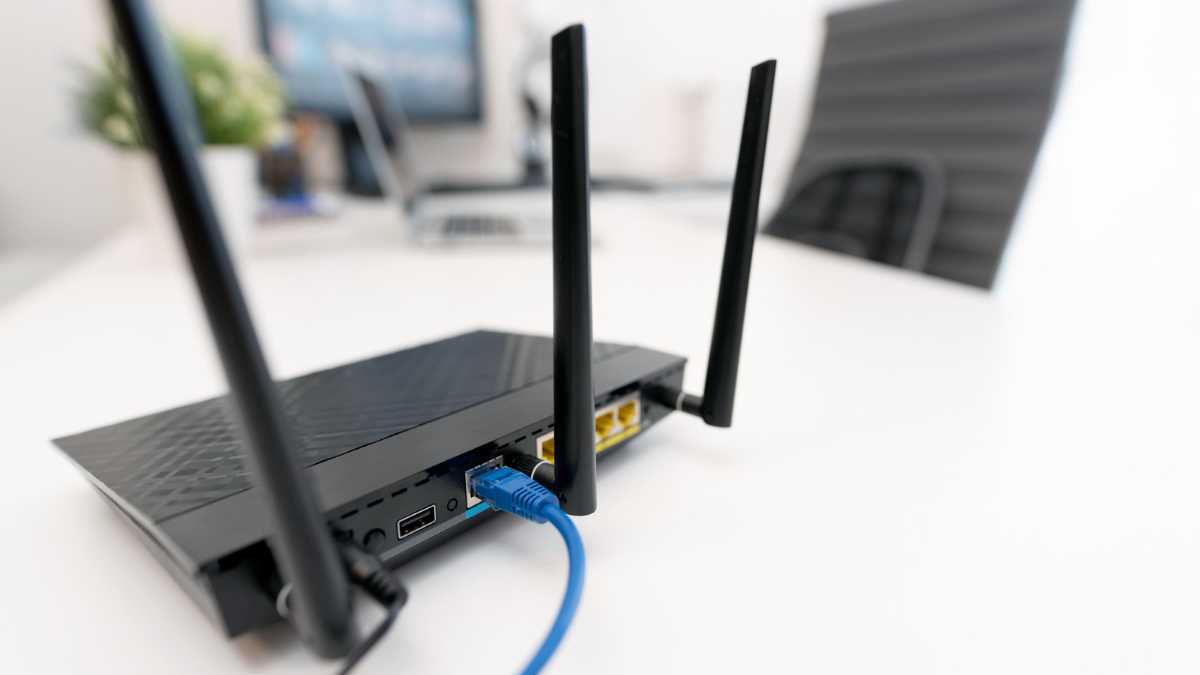
Penyebab melemahnya koneksi internet bisa jadi karena posisi router yang buruk, menyebabkan penyebaran jaringan internet yang tidak merata. Jangkauan sinyal wifi juga tergantung pada spesifikasi dan desain router. Jika posisi router semakin jauh, maka akan semakin lemah juga koneksi internet. Sehingga pastikan jangkauan router untuk menjaga stabilitas koneksi internet. Selain itu, kecepatan sinyal juga sangat dipengaruhi benda fisik seperti lantai dan dinding.
3. Tutup aplikasi yang tidak digunakan
Kecepatan internet juga bisa disebabkan karena aplikasi yang berjalan pada latar belakang, kemungkinan aplikasi tersebut membutuhkan koneksi internet menyebabkan sumber daya jaringan jadi terbatas. Berikut cara menutup aplikasi latar belakang yang tidak digunakan:
- Tekan Ctrl + Shift + Esc secara bersamaan untuk membuka menu task manager
- Setelahnya cari tab kerja yang memuat aplikasi latar belakang yang sedang berjalan
- Klik Open Resource Monitor
- Pilih Network
- Kemudian carilah layanan yang menggunakan bandwitch
- Klik kanan pada layanan tersebut dan pilih Akhiri Puts
Jika semua tahapan telah dilakukan, restart laptop dan lihat perubahannya.
4. Matikan Koneksi Terukur
Windows 11 telah lama hadir dengan fungsionalitas koneksi terukur. Fitur ini berfungsi untuk menghemat penggunaan data internet. Sisi buruknya, hal tersebut menjadi alasan melemahnya koneksi internet. Berikut langkah yang bisa kamu lakukan untuk mendapat koneksi internet yang lebih stabil:
- Mula-mula buka pengaturan sistem
- Pilih Jaringan & Internet yang terdapat di panel kiri
- Klik Wifi
- Klik pada koneksi Wifi yang digunakan
- Setelah itu nonaktifkan button disamping Koneksi Terukur
Jangan lupa untuk restart perangkat yang kamu gunakan
5. Ganti Server DNS
Dalam server bawaan, server DNS biasanya diatur secara otomatis, yang mana menyebabkan melambatnya kecepatan koneksi internetmu. Kamu harus tersambung ke server DNS open-source untuk mendapatkan koneksi internet yang lebih cepat dan stabil, berikut caranya:
- Buka jendela dialog Run dengan menekan tombol Win + R secara bersamaan
- Tulis Control Panel dan klik Ok
- Pilih Jaringan dan Internet
- Setelah itu klik Jaringan dan Pusat Berbagi
- Pilih Ubah Pengaturan Adaptor dari panel kiri
- Kemudian klik kanan pada jaringan yang terhubung dan pilih Properties
- Double klik pada Internet Protocol Version 4 (TCP/Ipv4)
- Klik Bulletin Alamat IP
- Masukkan 8.8 pada server DNS pilihan serta 8.8.4.4 di server DNS Alternatif
- Klik Ok untuk menyimpan perubahan
Setelah semua langkah berhasil dilakukan, restart perangkat dan periksa koneksi internet dengan menjelajahi situs web dan lain sebagainya.
