
Step-by-Step: Cara Mudah dan Cepat Menampilkan Layar HP ke Laptop
Step-by-Step: Cara Mudah dan Cepat Menampilkan Layar HP ke Laptop

Meskipun kita sudah menggunakan smartphone bertahun-tahun, kadang kala masih saja terdapat fitur yang tidak kita ketahui. Salah satunya adalah cara menampilkan layar HP ke Laptop. Menampilkan layar HP ke Laptop ini bisa kamu lakukan saat membutuhkan layar yang lebih besar seperti streaming film.
Sebenarnya ada banyak cara yang bisa kita lakukan untuk menampilkan layar HP ke Laptop. Namun, banyak orang yang enggan mencobanya karena beranggapan jika proses menampilkan layar HP ke Laptop merupakan hal yang rumit. Padahal tidak seperti itu.
Untuk bisa menampilkan layar HP ke Laptop kita perlu menginstall pihak ketiga atau sebuah aplikasi. Hal tersebut diperlukan apabila fitur yang terdapat di ponsel belum mendukung proses berbagi layar ke layar Laptop. Kamu tidak perlu khawatir, sebab kebanyakan HP keluaran terbaru sudah mendukung fitur tersebut.
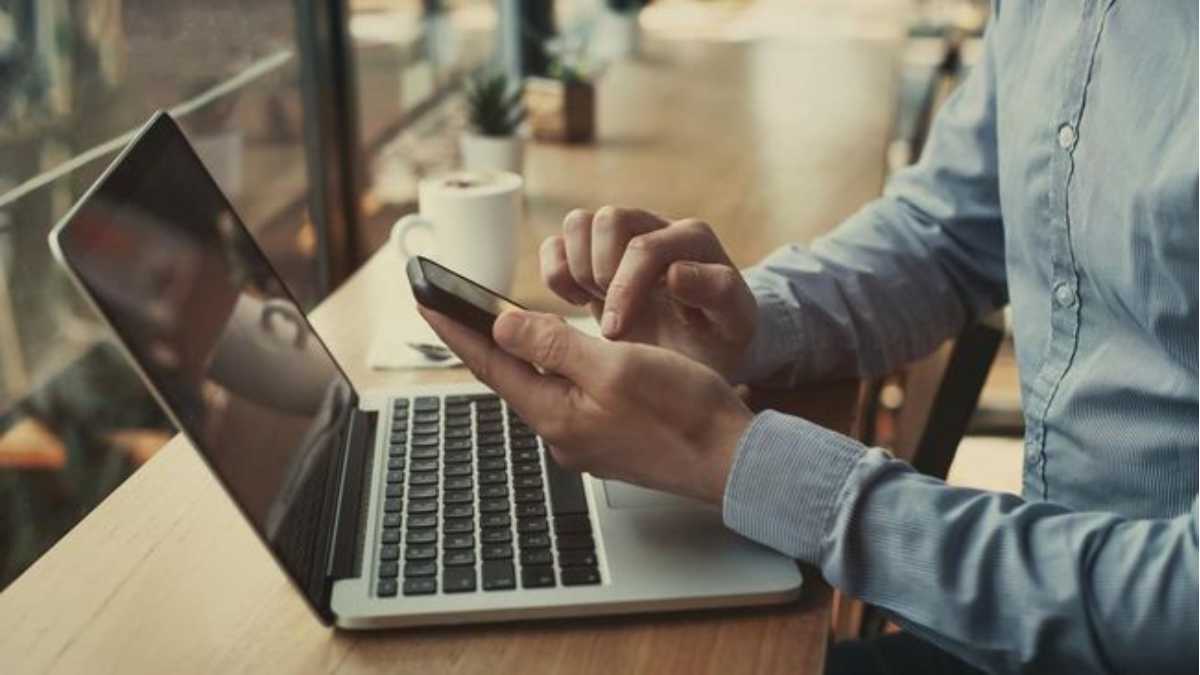
Beriktut 7 cara yang bisa kamu lakukan untuk menampilkan layar HP ke Laptop.
1. Menggunakan Vysor
Aplikasi pertama yang bisa kamu gunakan adalah dengan menggunakan Vysor. Untuk menghubungkan layar HP ke Laptop berikut caranya:
- Mula-mula, install aplikasi Vysor di HP dan Laptop
- Buka Settings
- Pilih opsi Developer Mode untuk mengaktifkan USB Debugging
- Kemudian, akan muncul notifikasi permintaan untuk menghubungkan layar HP ke Laptop dengan menggunakan kabel USB
- Tak lama, layar HP-mu pun langsung terhubung dengan layar Laptop
2. Menggunakan Scan Mirror
Untuk menggunakna Scan Mirror, kamu harus menginstall-nya melalui Playstore atau Extension yang bisa didapatkan melalui Google Chrome. Berikut langkah-langkah menggunakan Scan Mirror untuk menampilkan layar HP ke Laptop:
- Pertama-tama download Scan Mirror di HP
- Aktifkan Hotspot
- Setelah itu hubungkan laptop pada hotpots yang telah diaktifkan
- Pastikan tidak ada perangkat lain yang terhubung dengan jaringan hotspot
- Buka aplikasi Screen Mirror yang telah diinstall di Laptop
- Setelah itu, akan muncul QR Code yang harus kamu scan menggunakan HP
3. Menggunakan DroidScreen
Aplikasi lainnya yang bisa kamu gunakan untuk menampilkan layar HP di Laptop adalah dengan DroidScreen. Berikut cara menggunakan DroidScreen:
- Install aplikasi DroidScreen terlebih dahulu
- Pastikan Laptop yang digunakan sudah terinstall Java JRE minimal versi 6
- Kemudian, install juga Android SDK di Laptop
- Pastikan kembali driver USB Android HP sudah terinstall di laptop
- Sambungkan HP ke laptop menggunakan data USB
- Jalankan aplikasi DroidScreen
4. Menggunakan AirDroid
Cara lain menghubungkan layar HP ke Laptop yang bisa kamu lakukan adalah dengan menggunakan AirDroid. Selain dapat digunakan sebagai penghubung untuk menampilkan layar HP ke latpop, AirDroid juga bisa digunakan sebagai file manager untuk HP. Berikut cara menggunakan aplikasi AirDroid:
- Pertama-tama install aplikasi AirDroid di HP
- Akses aplikasi AirDroid di laptop
- Gunakan jaringan Wifi via local connection mode
- Login menggunakan akun yang digunakan pada HP
5. Menggunakan Mobizen
Mobizen bekerja dengan cara mirroring. Mode Mirroring juga dapat digunakan untuk mentransfer data ataupun backup ke laptop. Untuk menampilkan layar HP ke Laptop menggunakan Mobizen, berikut langkahnya:
- Install aplikasi Mobizen pada laptop dan HP yang akan digunakan
- Buat akun menggunakan email
- Kemudian, aktifkan mode USB Debugging
- Masuk ke developer mode
- Buka Settings
- Pilih opsi Developer Settings
- Login ke akun Mobizen di laptop maupun HP menggunakan akun yang sama
- Setelah itu masukan kode ke laptop
6. Menggunakan AirServer Connect
Aplikasi AirServer Connect merupakan salah satu aplikasi populer yang digunakan untuk menyambungkan layar HP ke Laptop. AirServer Connect merupakan aplikasi berbayar, namun kamu tetap bisa menggunakannya dengan memakai masa percobaan gratis selama 30 hari. Jika kamu terus menggunakannya setelah 30 hari, maka kamu akan dikenakan biaya berlangganan. Berikut cara menggunakan AirServer Connect untuk menampilkan layar HP ke Laptop:
- Download aplikasi AirServer Connect pada HP dan Laptop
- Buka aplikasi AirServer Connect di HP dan Laptop
- Layar HP pun telah terhubung ke layar laptop
7. Tanpa Aplikasi
Menghubungkan layar HP ke laptop, ternyata bisa juga dilakukan tanpa menginstall aplikasi apapun. Ikuti langkah-langkah berikut untuk melakukannya:
- Klik tombol Start pada Laptop
- Setelah itu ketik Connect dan pilih hasil paling atas pada hasil pencarian
- Kemudian software Connect akan terbuka dan muncul tulisan “….is ready for you to connect wirelessly”
- Aktifkan fitur Screen Mirroring di HP
- Bagi pengguna iPhone ataupun Samsung, dapat melakukan Swipe Up Control Center dan beralih ke menu Screen Mirroring atau Smart View
- Bagi pengguna Android lainnya dapat masuk ke menu Settings, kemudian pilih Wireless & Networks, klik Wireless Display dan Smart View
- Tunggu beberapa saat hingga opsi nama HP yang digunakan muncul
Itulah tadi beberapa cara yang bisa kamu lakukan bila ingin menampilkan layar HP ke Laptop. Cukup mudah bukan? Kamu bisa menyesuaikan cara yang paling cocok dengan ponsel dan Laptop yang kamu miliki.
Kalau kamu ingin mengetahui fitur tersembunyi pada sebuah perangkat atau teknologi terbaru, ikuti artikel terkait teknologi melalui website resmi IDS Digital College. Bila kamu ingin mempelajari dunia teknologi lebih mendalam, kamu dapat mempelajarinya di IDS Digital College. IDS Digital College menyediakan beberapa program pendidikan yang berfokus di bidang teknologi dan internet seperti, S1 Cyber Security, Software Engineering, Multimedia Technology, Digital Business & Startup Management, ataupun S2 Startup Teknologi.

Kelebihan yang bisa kamu dapat bila mengikuti IDS Digital College beberapa diantaranya adalah kurikulum berbasis startup, proyek berbasis startup, kerja sama dengan startup, dosen berasal dari kalangan akademisi dan startup, hingga mendapat sertifikasi profesi. Kunjungi ids.ac.id untuk informasi lebih lengkap.
