
Tips Praktis Hapus Gambar pada Microsoft Word dengan Cepat dan Efisien
Tips Praktis Hapus Gambar pada Microsoft Word dengan Cepat dan Efisien

Menggunakan Microsoft Word sudah menjadi hal yang umum bagi kita semua, bahkan penggunaan Ms. Word telah diajarkan sejak kita bersekolah di tingkat dasar. Microsoft Word memudahkan kita dalam belajar, mengetik, serta menyampaikan ide atau informasi menggunakan teks, tulisan, dan gambar digital. Menambahkan gambar ke dalam Microsoft Word juga cukup mudah dilakukan. Namun, apakah kita bisa menghapus semua gambar dalam dokumen tersebut dengan cepat? Yuk, kita lihat tips hapus gambar pada Microsoft Word hanya dengan satu kali klik!
Menghapus semua gambar dengan menggunakan fungsi Find and Replace
Microsoft Word memiliki fitur Find and Replace yang dapat digunakan untuk hapus gambar pada Microsoft Word. Pada tab “Home” di sebelah kanan, Kamu akan menemukan fungsi Find and Replace, seperti yang terlihat pada gambar di bawah ini.
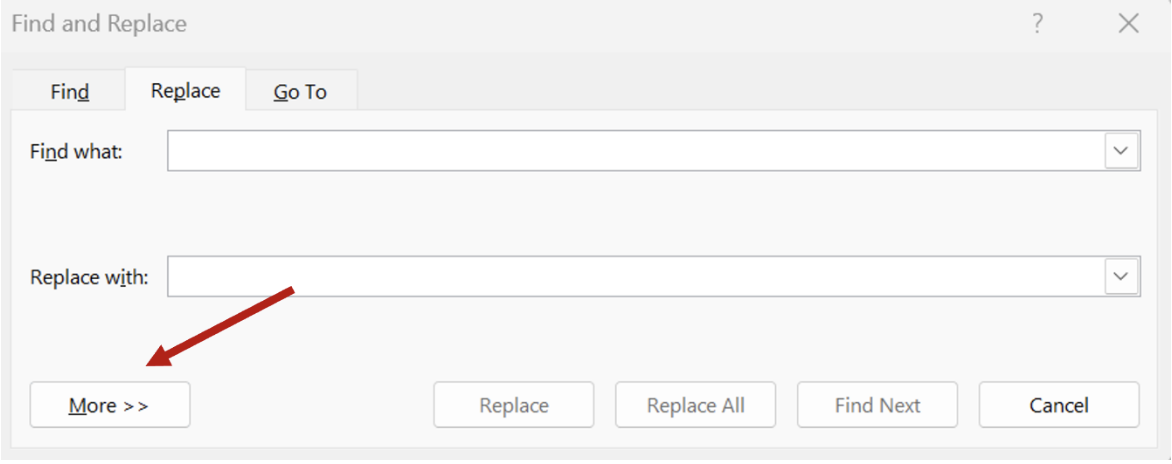
Klik “Replace” dan masukkan “^g” pada kolom “Find What” atau Kamu juga dapat klik “More” dan pilih “Special”, lalu pilih “Graphic”. Dengan demikian, “^g” akan muncul di kolom “Find What”. Kamu “^g” adalah kode khusus untuk “graphic”, yang mencakup gambar, diagram, dan grafik.
Setelah itu, klik “Replace All” di bagian bawah. Maka, semua gambar dalam dokumen Word Kamu akan terhapus dengan sempurna. Namun, jika Kamu ingin mengembalikan gambar atau jika Kamu menghapusnya secara tidak sengaja, Kamu dapat menekan Ctrl+Z pada Windows atau Command+Z pada Mac untuk mengembalikannya.

Mudah, bukan? Kamu tidak perlu membuang waktu untuk menghapus satu per satu gambar dalam dokumen Word Kamu. Hanya dengan satu kali klik, semua gambar akan terhapus.
Menghapus gambar secara manual
Cara ini adalah cara yang sudah umum diketahui oleh semua orang, yaitu dengan mengklik gambar yang ingin dihapus dan tekan tombol DELETE. Jika Kamu ingin menghapus beberapa gambar sekaligus, tahan tombol CTRL sambil mengklik gambar yang ingin dihapus, lalu tekan tombol DELETE.
Dengan tips-tips di atas, menghapus gambar di Microsoft Word menjadi lebih mudah dan efisien. Kamu dapat menghapus gambar satu per satu atau bahkan semua gambar sekaligus sesuai kebutuhanmu. Selamat mencoba!
